Liste der Favoriten-Zeichen
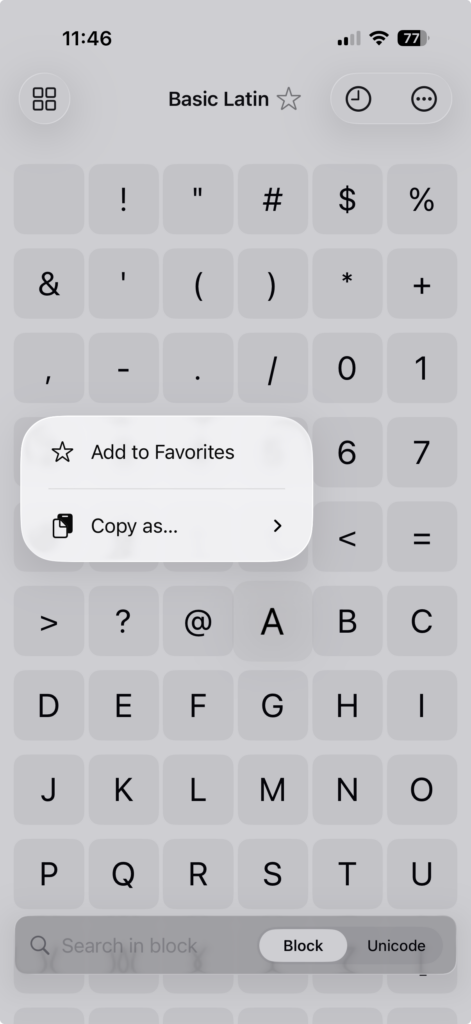
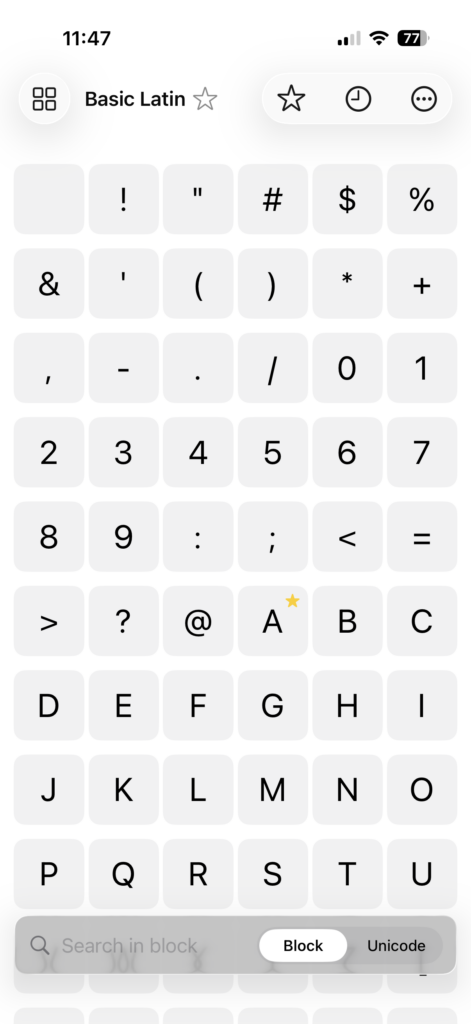
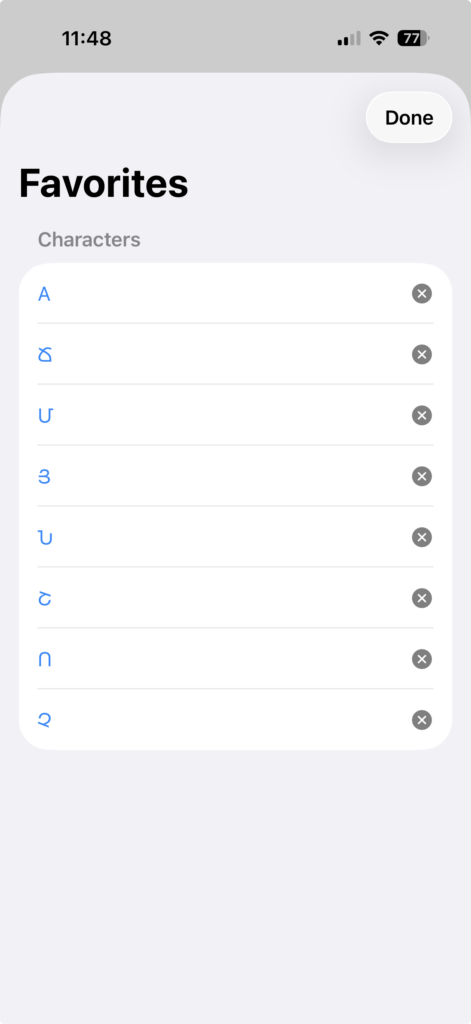
Du kannst Zeichen als „Favorit“ markieren, damit sie in die Favoritenliste aufgenommen werden.
Ein Zeichen zur Favoritenliste hinzufügen
Um ein Zeichen zu den Favoriten hinzuzufügen, halte es in der Rasteransicht lange gedrückt (Rechtsklick am Mac) und wähle „Zu Favoriten hinzufügen“ aus dem Kontextmenü. Alternativ kannst du „Zu Favoriten hinzufügen“ in der Detailansicht auswählen (Stern-Symbol unter dem Zeichen antippen). Favoriten werden in der Rasteransicht mit einem gelben Stern markiert.
Ein Zeichen aus der Favoritenliste entfernen
Um ein Zeichen aus den Favoriten zu entfernen, halte es in der Rasteransicht lange gedrückt (Rechtsklick am Mac) und wähle „Aus Favoriten entfernen“. Alternativ geht das über „Aus Favoriten entfernen“ in der Detailansicht (Stern-Symbol antippen). Außerdem kannst du einen Favoriten direkt aus der Favoritenliste löschen.
Die Favoritenliste anzeigen

Tippe auf das Stern-Symbol (auf iPad und Mac: Stern-Symbol mit Bezeichnung „Favoriten“), um die Favoritenliste anzuzeigen. Wenn du ein Zeichen aus der Favoritenliste antippst, gelangst du zur Detailansicht dieses Zeichens, wobei der zugehörige Unicode-Block im Raster ausgewählt wird. Die gesamte Favoritenliste lässt sich in den Einstellungen löschen.
Liste der Favoriten-Blöcke
Einen Zeichenblock zur Favoritenliste hinzufügen
Um einen Zeichenblock (z. B. Basic Latin, Kyrillisch oder Georgisch) zu den Favoriten hinzuzufügen, tippe auf das Stern-Symbol neben dem Namen des aktuell angezeigten Blocks oberhalb des Rasters. Favoriten-Blöcke werden in der Rasteransicht mit einem gelben Stern markiert.
Einen Zeichenblock aus der Favoritenliste entfernen
Um einen Zeichenblock aus den Favoriten zu entfernen, tippe auf das gelbe Stern-Symbol neben dem Blocknamen. Du kannst einen Block auch aus der Favoritenliste entfernen, indem du das „ד neben dem betreffenden Eintrag antippst.
Die Favoriten-Blockliste anzeigen

Tippe auf das Stern-Symbol (auf iPad und Mac: Stern-Symbol mit Bezeichnung „Favoriten“), um die Liste der Favoriten-Blöcke anzuzeigen. Wenn du einen Block antippst, gelangst du zur Rasteransicht dieses Blocks. Die gesamte Favoriten-Blockliste lässt sich in den Einstellungen löschen.
Liste der zuletzt verwendeten Zeichen
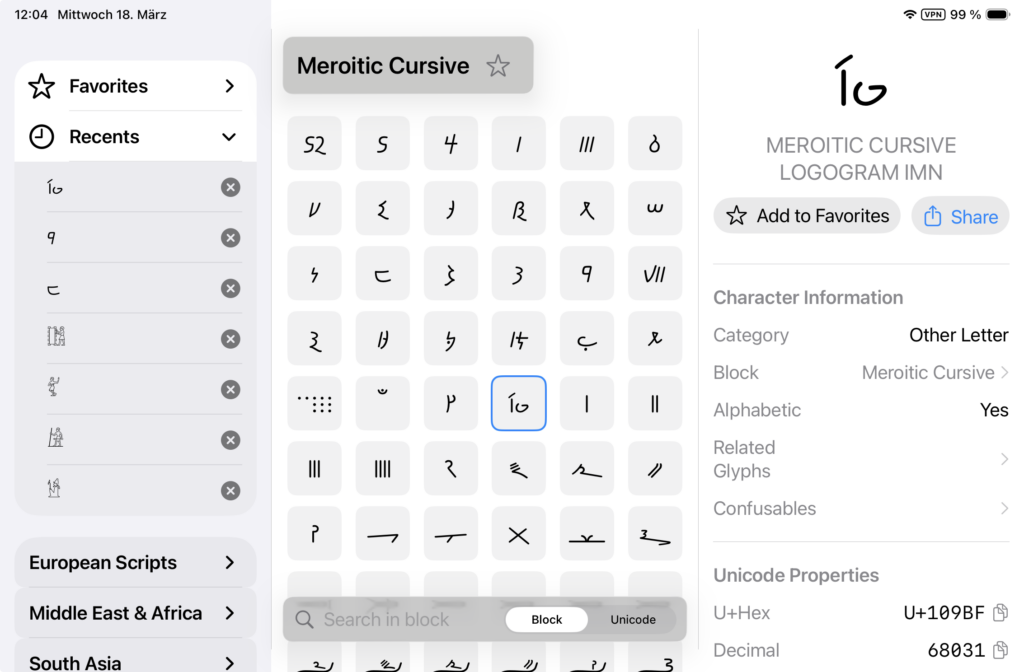
Ein Zeichen zur Zuletzt-verwendet-Liste hinzufügen
Die Liste der zuletzt verwendeten Zeichen enthält die Zeichen, die du zuletzt ausgewählt hast. Es ist keine aktive Aktion erforderlich — Zeichen werden automatisch hinzugefügt.
Ein Zeichen aus der Zuletzt-verwendet-Liste entfernen
Du kannst ein Zeichen entfernen, indem du die Zuletzt-verwendet-Liste öffnest und das „ד neben dem betreffenden Eintrag antippst.
Die Zuletzt-verwendet-Liste anzeigen

Tippe auf das Uhr-Symbol (auf iPad und Mac: Uhr-Symbol mit Bezeichnung „Recents“), um die Liste der zuletzt verwendeten Zeichen anzuzeigen. Wenn du ein Zeichen antippst, gelangst du zur Detailansicht, wobei der zugehörige Unicode-Block im Raster ausgewählt wird. Die gesamte Zuletzt-verwendet-Liste lässt sich in den Einstellungen löschen.