
Das Einstellungsmenü
Öffne das Einstellungsmenü, indem du in der Bibliothek auf das Zahnrad tippst. Die Einstellungen gelten für die ganze App; alles, was nur das Buch betrifft, das du gerade liest, findest du im Lesemenü.
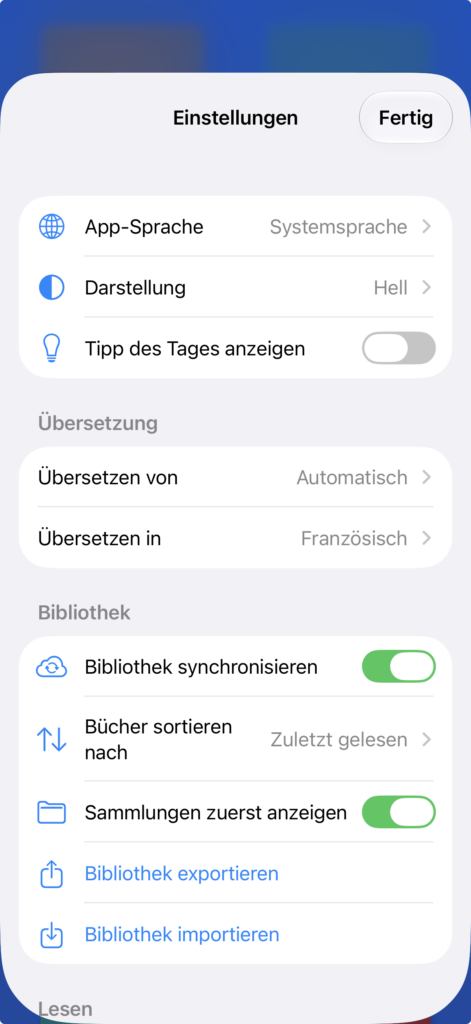
App-Sprache
Wähle die Sprache des Babel Reader: Deutsch, Englisch, Französisch, Italienisch, Niederländisch, Polnisch, Spanisch oder die Systemsprache deines Geräts.
Darstellung
Lege fest, ob die App deinem Gerät folgt (Automatisch) oder immer Hell oder Dunkel erscheint.
Tipp des Tages
Mit dem Schalter blendest du den Tipp des Tages beim App-Start ein oder aus. Hast du zuvor alle Tipps weggeklickt („Verstanden“), zeigt das Wiedereinschalten alle Tipps erneut an.
Übersetzung
Wähle die Sprache, aus der du übersetzt (die Sprache des Buchs), und die Sprache, in die übersetzt werden soll. Bei den meisten Büchern kann Übersetzen von auf Automatisch bleiben; klappt das nicht, prüfe die Sprache des Buchs (siehe „Buchdetails ändern“) oder stelle sie von Hand ein. Das sind die Standardsprachen für alle Bücher — für ein einzelnes Buch kannst du im Lesemenü andere Sprachen wählen. Die beiden Sprachen müssen sich unterscheiden, sonst erscheint eine Fehlermeldung.
Bibliothek
- Bibliothek synchronisieren — halte deine Bücher, deinen Lesefortschritt, deine Lesezeichen und deine Schriftwahl über deinen privaten iCloud-Account auf all deinen iPhones und iPads auf demselben Stand. Nimm ein beliebiges Gerät zur Hand und lies dort weiter, wo du aufgehört hast. Schriftgröße, Zeilenabstand und Farbschema bleiben pro Gerät, damit sich jeder Bildschirm angenehm einrichten lässt.
- Bücher sortieren nach — Datum des Hinzufügens, Titel, Autor, Sprache oder zuletzt gelesen (das zuletzt gelesene Buch steht vorn).
- Sammlungen zuerst anzeigen — Sammlungen vor einzelnen Büchern auflisten.
- Bibliothek exportieren — eine Kopie jedes Buchs in einem Ordner deiner Wahl sichern, z. B. in iCloud Drive. Sammlungen werden zu Unterordnern. Die Bibliothek auf deinem Gerät bleibt unverändert.
- Bibliothek importieren — Bücher aus einem zuvor exportierten Ordner hinzufügen. Bücher, die schon in deiner Bibliothek sind, werden übersprungen; Unterordner werden wieder zu Sammlungen.
Lesen
Schalte die Silbentrennung ein oder aus und wähle die Textausrichtung: linksbündig, Blocksatz, rechtsbündig oder zentriert. Beides kannst du auch beim Lesen ändern, unter Darstellung → Anpassen. Blocksatz passt gut zur Silbentrennung, besonders in Sprachen mit langen zusammengesetzten Wörtern wie dem Deutschen.
Über Babel Reader
Hier findest du die Version, die du verwendest, das Copyright, unsere Datenschutzerklärung und einen Link, über den du uns Feedback senden kannst — was dir gefällt, was nicht und welche Funktionen du dir für künftige Versionen wünschst.