Die Bibliothek
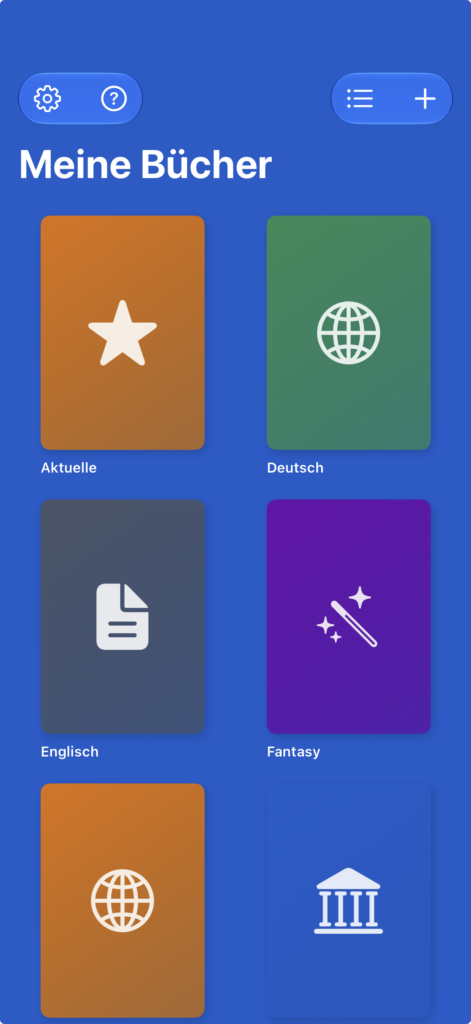
Ein Buch zur Bibliothek hinzufügen

Tippe in der Bibliothek auf das Symbol „+“ und wähle Buch importieren, um eine EPUB-Datei von deinem Gerät oder aus deinem iCloud Drive auszuwählen. Du kannst ein Buch auch direkt aus einer anderen App öffnen: Tippe in Mail, Dateien, Safari oder einer anderen App bei einer EPUB-Datei auf Teilen und wähle Babel Reader.
Es lassen sich nur DRM-freie EPUB-Dateien importieren. Bitte beachte, dass Bücher je nach Erstellung der EPUB-Datei unterschiedlich aussehen können.
Bücher in Sammlungen ordnen
Tippe auf „+“ und wähle Neue Sammlung, um eine Sammlung mit Namen, Farbe und Symbol deiner Wahl anzulegen. Um ein Buch hinzuzufügen, halte es gedrückt und wähle Zur Sammlung hinzufügen — oder zieh sein Cover einfach auf eine Sammlung.
Halte eine Sammlung gedrückt, um sie umzubenennen, Farbe und Symbol zu ändern oder sie zu löschen. Beim Löschen einer Sammlung bleiben ihre Bücher erhalten; sie wandern zurück in die Bibliothek.
Von einer Sammlung zur nächsten wischen
Hast du eine Sammlung geöffnet, musst du nicht erst zur Bibliothek zurück, um eine andere zu öffnen: Wische nach links zur nächsten Sammlung, nach rechts zur vorigen. Die Sammlungen folgen der Reihenfolge deiner Bibliothek. Ist eine Hintergrundfarbe für die Bibliothek eingestellt, erscheint jede Sammlung beim Wischen in ihrer eigenen Farbe. Zurück zur Bibliothek geht es mit ‹ oben links oder mit einem Wisch vom linken Bildschirmrand.
Ein Buch aus der Bibliothek entfernen

Halte ein Buch gedrückt und wähle Löschen. Babel Reader fragt nach, bevor das Buch entfernt wird. Ist die Synchronisierung der Bibliothek eingeschaltet, wird das Buch von all deinen Geräten entfernt.
Buchdetails ändern

Halte ein Buch gedrückt und wähle Details bearbeiten, um Titel, Autor oder die Sprache des Buchs zu ändern. Nimm deine Änderungen vor und tippe auf Sichern.
Zwischen Raster- und Listenansicht wechseln


Tippe auf das Symbol oben rechts, um zwischen Raster- und Listenansicht zu wechseln.
Eine Hintergrundfarbe wählen
Halte irgendwo auf den Hintergrund der Bibliothek gedrückt, um eine Hintergrundfarbe auszuwählen. Ist eine Farbe eingestellt, erscheint jede Sammlung vor ihrer eigenen Kachelfarbe.
Hilfe und Einstellungen

Tippe auf das Fragezeichen, um die Hilfe zu öffnen, die jede Funktion kurz beschreibt. Tippe auf das Zahnrad, um das Einstellungsmenü zu öffnen, z. B. um die Synchronisierung der Bibliothek einzuschalten, die Sortierung zu ändern oder deine Bibliothek zu exportieren.