Versioneer hält jede App, die du veröffentlichst, mit ihren Releases, Bugs und geplanten Features an einem Ort fest. Diese Seite führt dich durch die Ersteinrichtung.
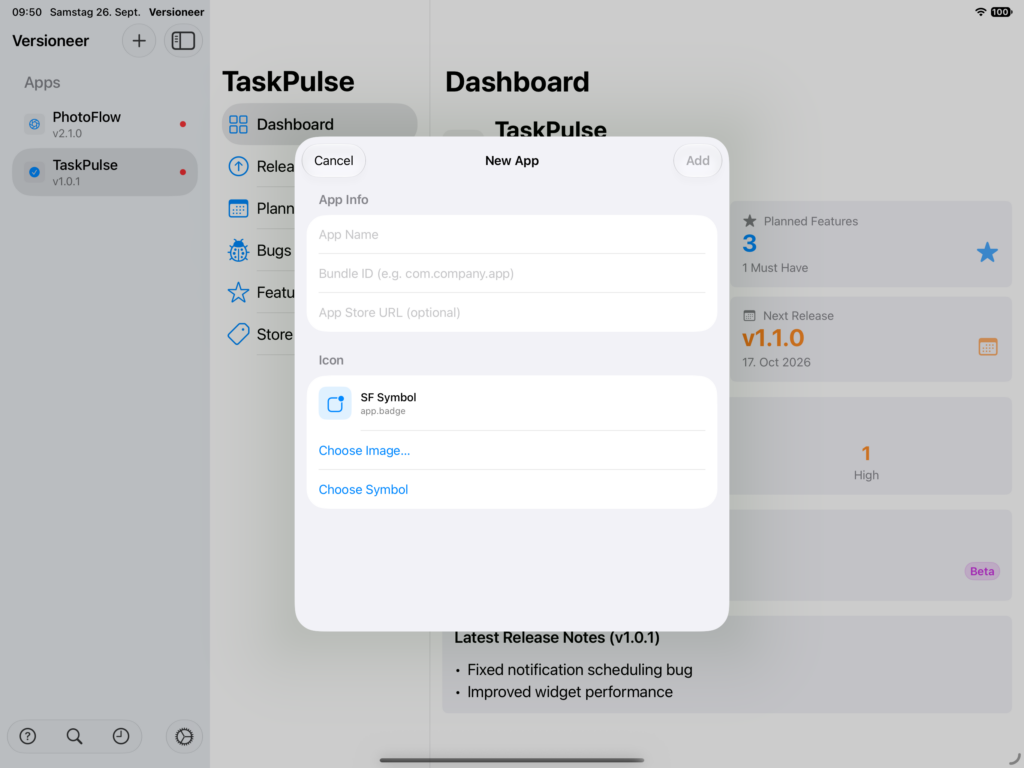
Deine erste App hinzufügen. Tippe auf die Plus-Schaltfläche in der Seitenleiste, um ein neues App-Projekt zu erstellen. Gib ihr einen Namen, wir nehmen hier „Unicode Companion“, eine Bundle-ID und wähle ein Symbol (mehr zu individuellen Symbolen unter Verwaltung deiner Apps).
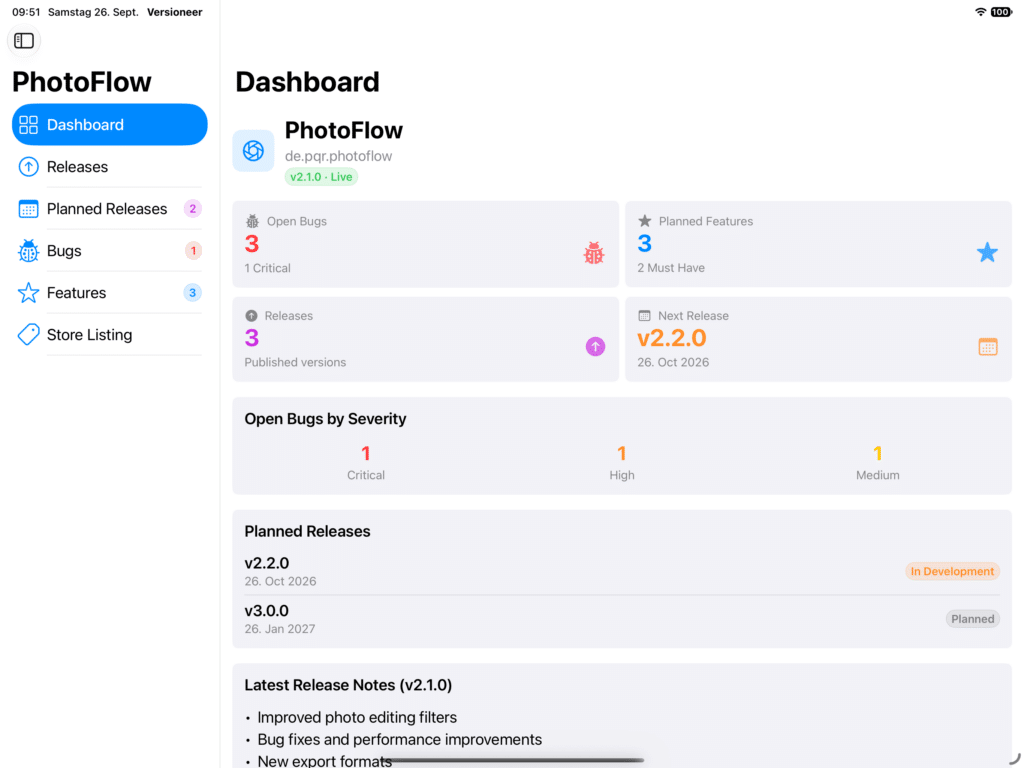
Das Dashboard. Wähle Unicode Companion in der Seitenleiste, dann Dashboard. Das ist deine Übersicht auf einen Blick: aktuelle Releases, offene Bugs und geplante Features für diese App, alles auf einem Bildschirm.
Kontextmenüs überall. Rechtsklicke (oder halte unter iOS gedrückt) auf fast jedes Element, ein Release, einen Bug, ein Feature, eine App, für schnelle Aktionen wie Bearbeiten, Löschen, Exportieren oder Als Live markieren. Das ist die schnellste Arbeitsweise, sobald du sie kennst.
Globale Suche. Tippe auf das Suchsymbol oder drücke Cmd+F auf dem Mac, um einen Bug, ein Feature, ein Release oder eine App namentlich von überall in Versioneer zu finden. Tippe auf ein Ergebnis, um direkt dorthin zu springen.
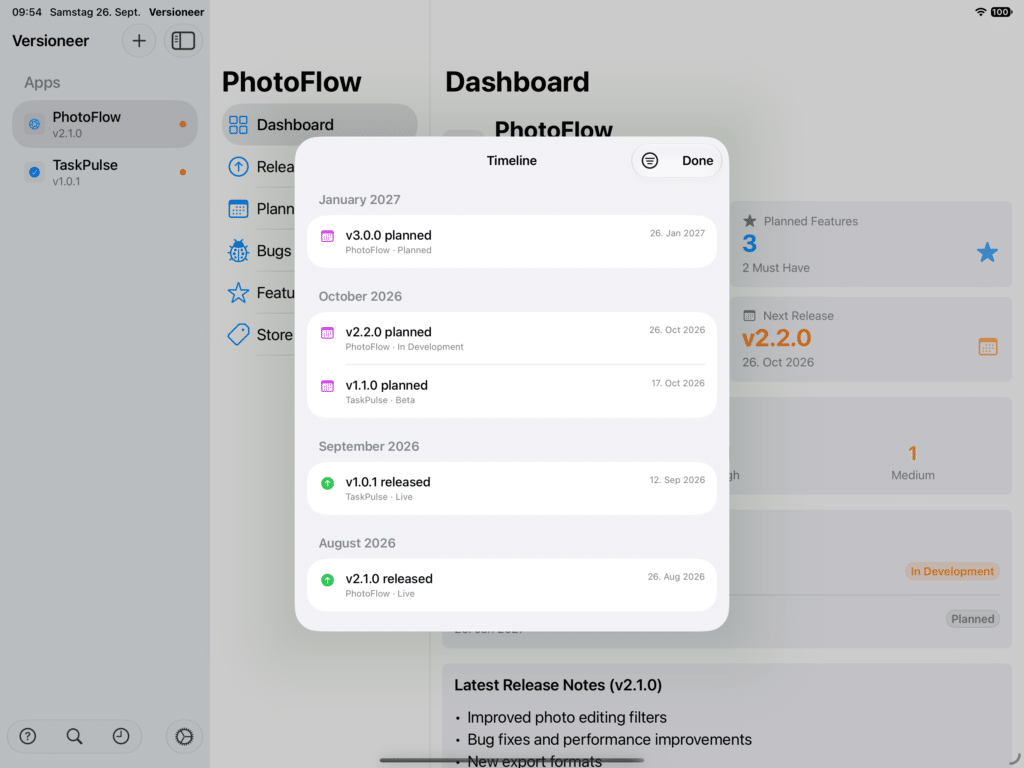
Timeline. Tippe auf das Uhr-Symbol (⇧⌘T auf dem Mac) für eine chronologische Ansicht von Releases, behobenen Bugs und veröffentlichten Features über all deine Apps hinweg, nicht nur eine. Nutze den Filter, um nach Ereignistyp oder App einzugrenzen. Diese Seite eignet sich gut, um sie vor dem Schreiben von „Was ist neu“-Release Notes zu prüfen, da sie alles auflistet, was seit deiner letzten Version passiert ist.
iCloud-Synchronisierung. Deine Daten werden automatisch über iCloud auf allen deinen Geräten synchronisiert, du musst nichts dafür aktivieren.
Daily-Focus-Widget. Füge das Daily-Focus-Widget zu deinem Mac-Schreibtisch hinzu (Rechtsklick auf den Schreibtisch, dann Widgets bearbeiten) oder zum Home-Bildschirm deines iPhones/iPads (gedrückt halten, dann Plus, dann nach Versioneer suchen), um einen offenen Bug oder ein geplantes Feature im Blick zu behalten. Es wechselt jeden Morgen – ein sanfter täglicher Anstoß statt einer vollständigen Aufgabenliste.