Nach einem Unicode-Zeichen suchen
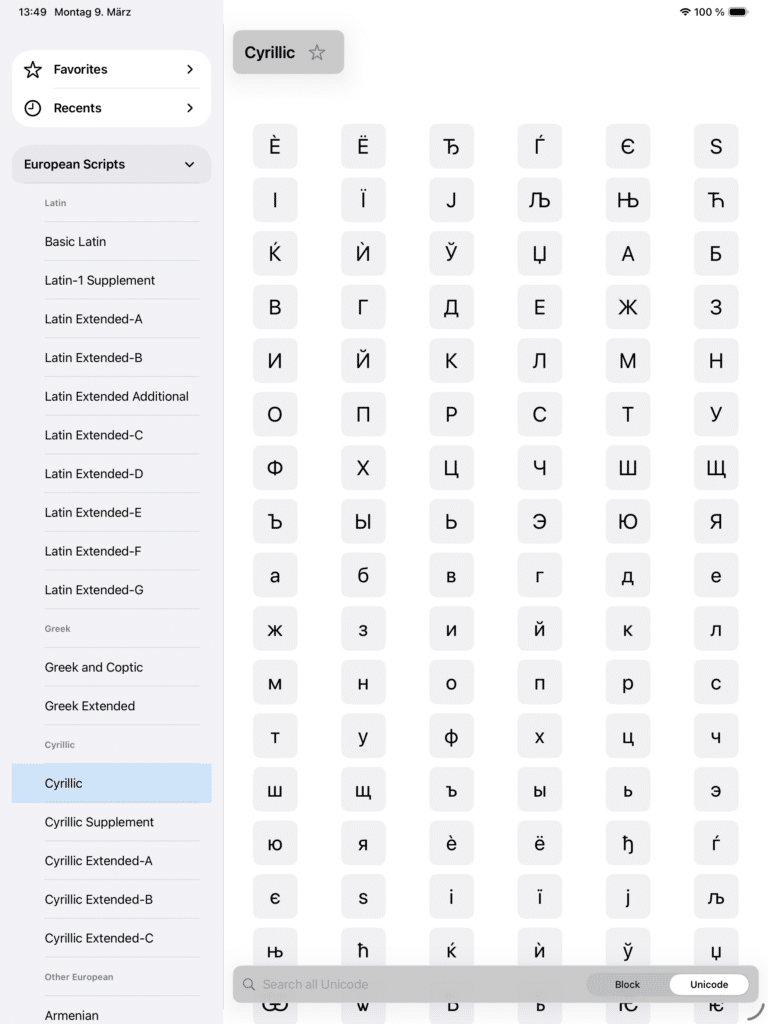
Genau genommen sollte man von „Unicode-Glyphen“ sprechen, denn Emoticons, diakritische Zeichen, Satzzeichen oder mathematische Symbole sind im strengen Sinne keine „Zeichen“. Der Einfachheit halber bleiben wir jedoch bei diesem Begriff.
Es gibt verschiedene Wege, im Unicode Companion ein Zeichen zu finden. Nehmen wir als Beispiel an, du suchst den kyrillischen Buchstaben „ж“ (U+0436).
Unabhängig davon, wie du dein Zeichen gefunden hast: Tippe oder klicke auf das Zeichen in der Detailansicht, um es vergrößert anzuzeigen. Mit den Pfeilen links und rechts navigierst du zum vorherigen oder nächsten Zeichen im Raster.
Unicode-Blöcke durchstöbern

Du kannst ein Zeichen finden, indem du die Kategorien und Blöcke auf der linken Seite des Mac- oder iPad-Bildschirms durchstöberst oder auf dem iPhone das entsprechende Symbol in der Symbolleiste antippst. Wenn du zum Beispiel weißt, dass das russische „ж“ ein Zeichen des kyrillischen Schriftsystems ist und dieses zu den europäischen Sprachen gehört, öffnest du die Kategorie „Europäische Schriften“, scrollst zum Block „Kyrillisch“ und wählst ihn aus. Dort findest du „ж“ in der Rasteransicht.
Die Suchfunktion nutzen

Alternativ kannst du die Suchfunktion verwenden. Gib das gesuchte Zeichen (z. B. „Ж“, „zhe“ oder „U+0436“) in das Suchfeld ein. Wähle „Block“, um im aktuell angezeigten Block zu suchen, oder „Unicode“, um den gesamten Zeichenvorrat zu durchsuchen (dies kann einige Sekunden dauern).
Ein Zeichen durch Scannen oder Einfügen eines Textes identifizieren
Eine weitere Möglichkeit zur Zeichensuche ist das Scannen oder Einfügen eines Textes.