Die Bibliothek
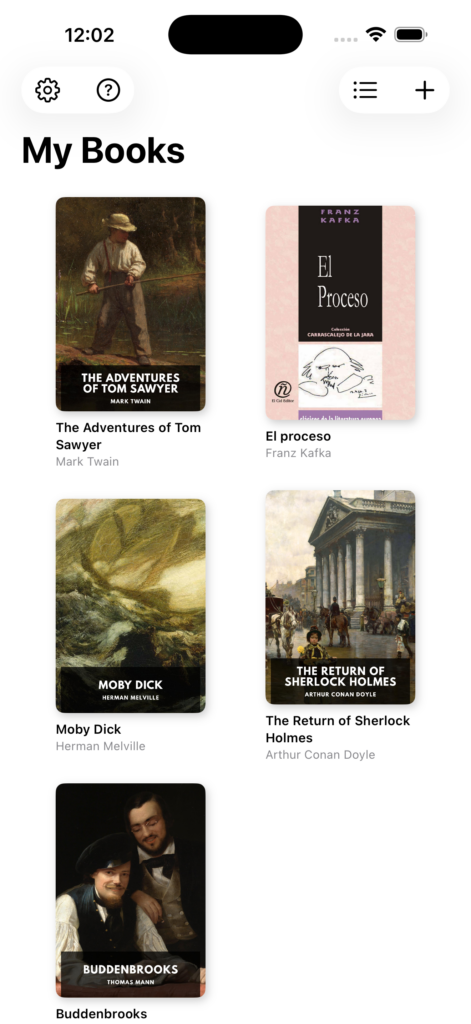
Ein Buch zur Bibliothek hinzufügen

Tippe auf das +-Symbol in der Bibliotheksansicht, um das Fenster zum Auswählen eines Buchs von deinem Gerät oder aus deinem iCloud Drive zu öffnen. In den Babel Reader können nur DRM-freie EPUB-Dateien importiert werden. Bitte beachte, dass Bücher je nach den bei der EPUB-Erstellung gewählten Einstellungen unterschiedlich dargestellt werden können.
Ein Buch aus der Bibliothek entfernen

Um ein Buch aus der Bibliothek zu entfernen, halte den Titel lange gedrückt und wähle „Löschen“ aus dem Menü.
Buchdetails ändern

Wenn du Autor, Titel oder Sprache eines Buchs ändern möchtest, halte den Buchtitel lange gedrückt und wähle „Details bearbeiten“. Nimm die gewünschten Änderungen vor und tippe auf „Speichern“.
Zwischen Raster- und Listenansicht wechseln


Tippe auf das Symbol in der oberen rechten Ecke, um zwischen Raster- und Listenansicht der Bibliothek zu wechseln.
Das Einstellungsmenü aufrufen

Tippe auf das Symbol, um das Einstellungsmenü aufzurufen — z. B. zum Aktivieren der Bibliothekssynchronisierung oder zum Anpassen der Sortierreihenfolge der Bücher.