Ein Buch lesen
Schrift, Schriftgröße und Thema ändern

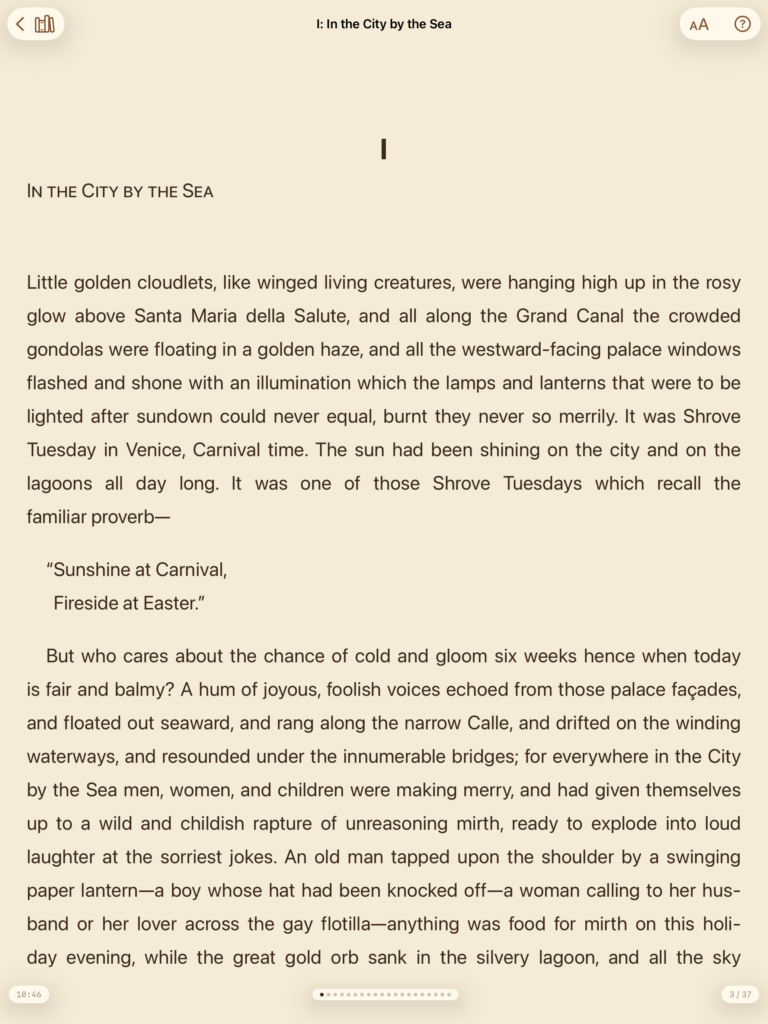
Tippe auf das Symbol, um das Menü für die Auswahl der Schriftart (Georgia, Palatino, Baskerville und Systemschrift), die Anpassung der Schriftgröße sowie die Auswahl eines Themas (Weiß, Sepia, Nacht und Schiefer) zu öffnen.
Zur nächsten oder vorherigen Seite wechseln
Wische nach links für die nächste Seite, nach rechts für die vorherige. Wische über die letzte Seite hinaus, um zum nächsten Kapitel zu gelangen, oder über die erste Seite zurück, um zum vorherigen Kapitel zu gehen.
Die Informationsleiste am unteren Rand der Leseseite
Unten links auf der Leseseite befindet sich eine Uhr mit der aktuellen Uhrzeit.
Unten rechts findest du eine Kapitelanzeige mit dem aktuellen Kapitel und der Gesamtanzahl der Kapitel. Tippe auf die Anzeige, um ein Menü zu öffnen, mit dem du direkt zu einem bestimmten Kapitel springen kannst.
Die Punkte unter dem Text zeigen die Seitenanzahl des Kapitels und die aktuell angezeigte Seite an. Bei sehr langen Kapiteln werden die Punkte durch Zahlen ersetzt (z. B. „23/48“ für Seite 23 von 48 Seiten).
Hilfe aufrufen

Tippe auf das Symbol, um die Hilfeinformationen anzuzeigen — z. B. zu Silbentrennung und Textausrichtung.
Zur Bibliothek zurückkehren

Tippe auf das Symbol, um das Buch zu schließen und zur Bibliothek zurückzukehren.
Einen Absatz übersetzen
Einen Absatz übersetzen
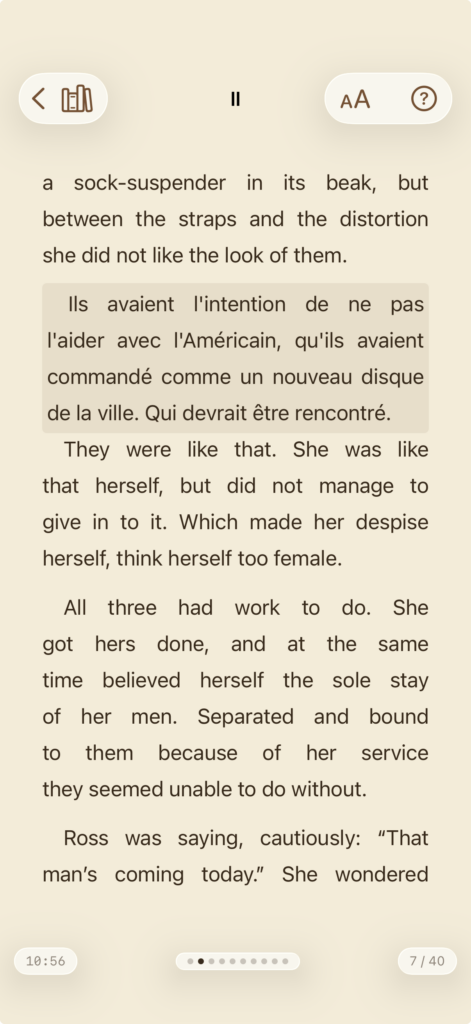
Tippe auf einen Absatz, um ihn zu übersetzen. Erneutes Tippen stellt den Originaltext wieder her.
Die Ausgangssprache (Sprache des Originaltexts) und die Zielsprache (Sprache, in die übersetzt wird) können im Einstellungsmenü ausgewählt werden.
Stelle sicher, dass zwei unterschiedliche Sprachen ausgewählt sind, sonst zeigt der Babel Reader eine Fehlermeldung an.
Wenn du ein einzelnes Wort oder ein Akronym nachschlagen möchtest, halte das Wort lange gedrückt, um die Apple-Funktionen zum Nachschlagen und Übersetzen von Wörtern zu nutzen.
Vorlesen und Teilen
Einen Absatz vorlesen
Wenn du den Schalter „Vorlesen & Teilen“ in den Einstellungen aktivierst, erscheint nach dem Antippen eines übersetzten Absatzes und erneutem Antippen ein Menü. Die Optionen sind: Originaltext vorlesen, übersetzten Text vorlesen oder beides. Wähle „Wiederherstellen“, um das Menü zu schließen und zum Originaltext zurückzukehren.
Einen übersetzten Absatz teilen
Wenn du den Schalter „Vorlesen & Teilen“ in den Einstellungen aktivierst, erscheint nach dem Antippen eines übersetzten Absatzes und erneutem Antippen ein Menü mit der Option zum Teilen — sowohl der Original- als auch der übersetzte Absatz kann geteilt werden.